
Ein Rätsel als A4-Arbeitsblatt bleibt brauchbar, wenn Linien und Buchstaben auf dem tatsächlichen Ausdruck zu erkennen sind. Die Bildschirmvorschau hilft beim Gestalten, der Druckdialog entscheidet über Format, Ränder und Seitenaufteilung. In Rätselklasse kannst du Suchsel und Kreuzworträtsel als Arbeitsblatt oder als separates Lösungsblatt ausgeben. Mit einer Testseite und einem klaren Dateinamen lässt sich ein Klassensatz vorbereiten, ohne abgeschnittene Hinweise oder die Lösung an der falschen Stelle zu riskieren.
A4 zuerst im Druckdialog prüfen
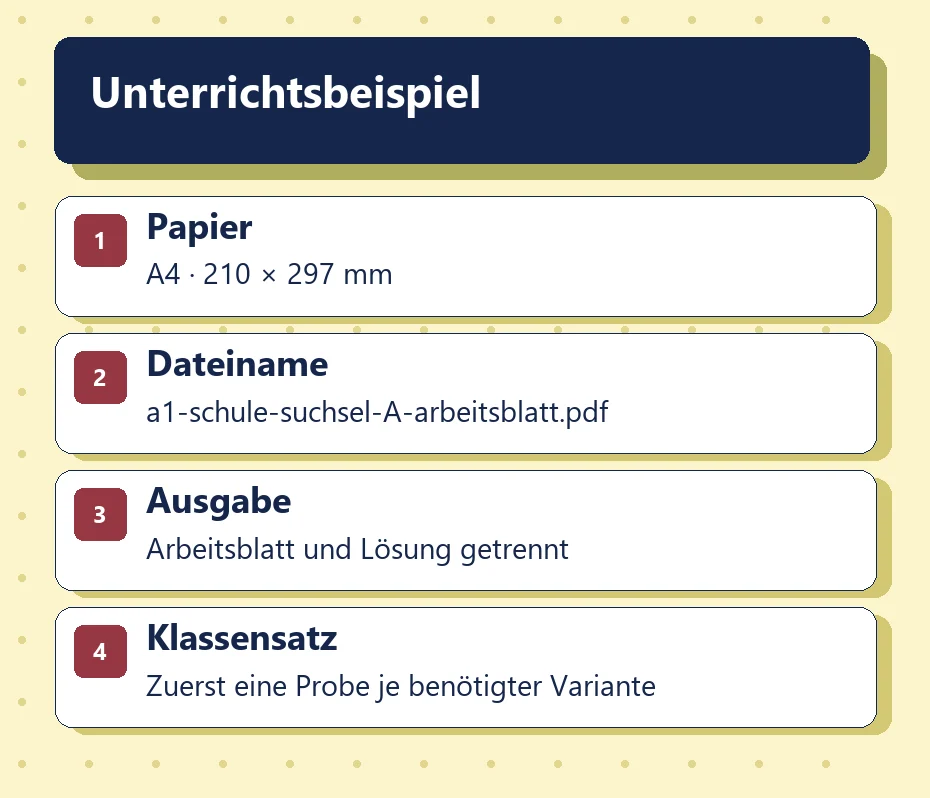
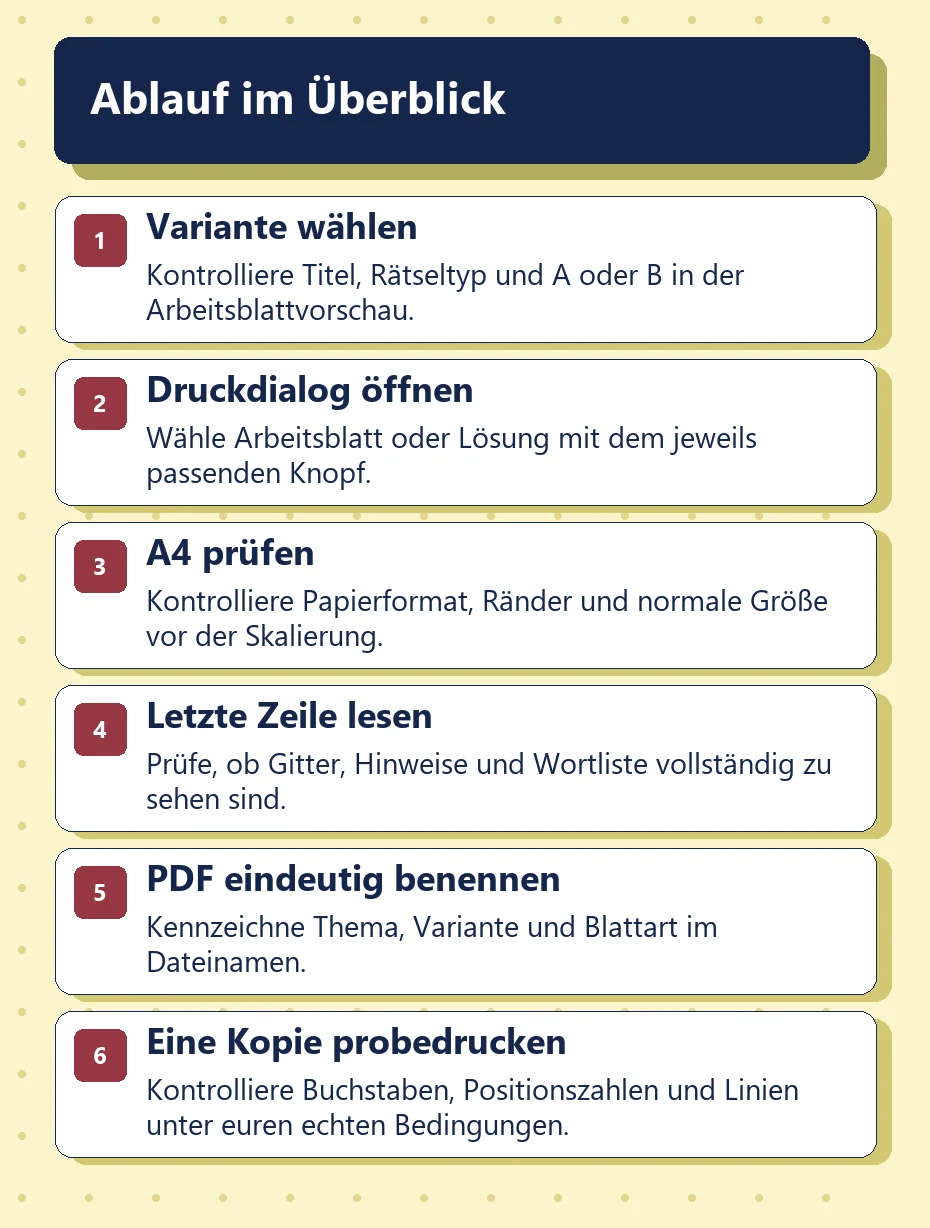
Öffne die Rätselwerkstatt, erstelle die gewünschte Variante und wähle „Arbeitsblatt / PDF“. Der Browser zeigt eine Druckvorschau. Suche die Einstellung für Papierformat und wähle A4 für ein Blatt mit 210 × 297 Millimetern. Das Format im Dialog und das eingelegte Papier sollten zusammenpassen. Wenn ein Drucker auf ein anderes Format voreingestellt ist oder das PDF für eine andere Person bestimmt ist, prüfe, ob die Vorschau die richtige Seite zeigt. Ein PDF, das auf deinem Rechner groß aussieht, kann beim Ausdruck durch eine falsche Einstellung unnötig verkleinert werden.
Beginne mit einem normalen Maßstab und einem Standardrand. Auf vielen Druckern bleibt ein kleiner Bereich am Papierrand unbedruckt. Prüfe deshalb, ob sich Gitter und Text innerhalb des sichtbaren Bereichs befinden. Reduziere den Maßstab erst, wenn eine kleine Korrektur an Titel, Hinweisen oder Wortliste nicht ausreicht. Bei Suchseln beeinflussen die Anzahl der Wörter und die Länge einzelner Begriffe die Größe des Gitters. Bei Kreuzworträtseln können lange Hinweise unter dem Gitter zusätzlichen Platz benötigen. Eine zweite, bewusst genutzte Seite ist besser lesbar als ein stark verkleinertes Ein-Seiten-Dokument.
Wenn deine Vorschau am oberen oder unteren Rand eine URL, einen Titel, eine Uhrzeit oder eine Seitenzahl ergänzt, überprüfe in den weiteren Einstellungen „Kopf- und Fußzeilen“. Die Anzeige unterscheidet sich zwischen Browsern. Für einen Klassensatz willst du diese Angaben häufig weglassen. Die am Blatt vorgesehene Zeile für Namen und Datum bleibt davon getrennt. Prüfe die letzte Seite der Vorschau, bevor du speicherst. Bei einem zweiten Blatt kannst du entscheiden, ob es zum Rätsel gehört oder nur durch die Druckeinstellungen entstanden ist.
Arbeitsblatt und Lösungsblatt parallel kontrollieren
Beim Suchsel stehen unter dem Gitter die Wörter, die du im Unterricht suchst. Das Lösungsblatt markiert die vorgesehenen Buchstabenwege. Beim Kreuzworträtsel zeigt das Arbeitsblatt das Gitter ohne Lösungsbuchstaben und darunter die Hinweise. Das Lösungsblatt zeigt die Antworten im Gitter. Für einen Klassensatz ist es am sichersten, das Blatt und die Lösung getrennt zu speichern. So musst du vor dem Kopieren nicht aus einer Datei mit mehreren Zwecken die richtigen Seiten auswählen.
Teste bei beiden Downloads denselben Rätselstand. Öffne zuerst die Variante A und drucke das Arbeitsblatt über die vorgesehene Schaltfläche. Bleib bei A und verwende anschließend die zweite Schaltfläche für die Lösung. Vergleiche Titel und Variantenkennzeichnung. Wenn du danach auf B wechselst, wiederholst du die Schritte. Das gilt auch, wenn du die Lösung in der Bildschirmvorschau zwischenzeitlich eingeblendet hast. Die Schaltflächen wählen die Ausgabe für den jeweiligen Zweck. Der Leitfaden zu A- und B-Varianten zeigt die Dateinamen und eine Verteilungsmethode.
Für einen Ausdruck auf einem Schwarz-Weiß-Gerät prüfe, ob Gitter und Markierungen sichtbar bleiben. Bei dunklerem Papier können feine Linien weniger deutlich sein. Nimm dir eine Testseite aus beiden Ausgaben und sieh sie aus dem Sitzabstand der Lernenden an. Wenn eine Lösungsmarkierung schwierig zu erkennen ist, nutze für die Besprechung auch die Buchstabenwege oder markiere einzelne Stellen direkt am Beamer. Entscheidend für die Übung ist, dass die Gruppe ihre richtige Lösung zuordnen und den Wortlaut lesen kann.
Was du bei zu vielen Spalten oder langen Hinweisen ändern kannst
Bei einem Suchsel kann eine einzige lange Antwort mehr Platz fordern als mehrere kurze. Wenn „Verkehrsmittel“ beispielsweise kein zu sicherndes Wort ist, verwende stattdessen mehrere konkrete Begriffe wie Bus, Bahn und Fahrrad. Die Wörter sollten zur geplanten Aufgabe passen. Auf dem Bildschirm kann ein großes Gitter horizontal gescrollt werden, während der Ausdruck auf die Papierbreite begrenzt ist. Wenn die Größe erst in der Druckvorschau auffällt, gehe zur Liste zurück und erstelle eine Fassung mit weniger oder kürzeren Wörtern.
Bei einem Kreuzworträtsel kann zu viel Text in den Hinweisen den Platz für das Gitter einschränken. Kurze Hinweise bleiben sinnvoll, wenn sie einen eindeutigen Unterschied zeigen. „Hier wartest du auf den Zug. Auf dem Schild steht eine Nummer.“ ist für GLEIS manchmal genauer als drei Sätze rund um das Reisen. Stimmen Wortform und Richtung? Ist die Startnummer zu erkennen? Sind alle Hinweise in der Vorschau vorhanden? Diese Punkte sind wichtiger als die Anzahl der Felder pro Seite. Die Anleitung zu eigenen Kreuzworträtsel-Hinweisen hilft beim Umschreiben.
Wenn die Lerngruppe größere Buchstaben benötigt, entscheide nicht allein anhand der Seitengröße. Eine kompakte Wortliste, ein einzeiliger Titel und ein klarer Arbeitsauftrag machen mehr Platz frei. Wenn du das Rätsel vorlesen oder projizieren willst, bereite zusätzlich eine Datei vor, in der die Hinweise leicht zu finden sind. Achte auf Umlaute und Eszett: Auf kleinen Kopien kann die Darstellungsform weniger eindeutig sein als in der Vorschau. Im Leitfaden zu Umlauten und ß findest du Beispiele für die Zeichen und Kästchenzahl.
PDF für Lernende und Kollegium exportieren
Statt direkt einen Drucker zu wählen, kannst du in einem unterstützten Browser ein PDF speichern. Der Name der Option kann „Als PDF speichern“ oder ähnlich lauten. Öffne die fertige Datei aus dem Zielordner und lies zumindest die erste Seite. Prüfe das Papierformat, die Ausrichtung und Seite für Seite die Zuordnung der Arbeitsblätter. Kontrolliere, dass die letzte Zeile der Wortliste vollständig ist. Ein PDF ist der verlässlichere Stand für die gemeinsame Nutzung, weil du damit die sichtbare Fassung und nicht nur einen veränderbaren Entwurf weitergibst.
Speichere die Eingabeliste separat in einem einfachen Format. Wenn jemand im nächsten Schuljahr zwei Wörter ändern soll, muss er dann nicht den PDF-Text kopieren und Zeichen, Zeilenumbrüche oder Satzteile erneut zusammensetzen. Halte auch fest, ob eine Wortliste ein Suchsel oder ein Kreuzworträtsel war und welche Suchrichtungen gewählt wurden. Im PDF kann die Ausgabe nach Bedarf überschrieben oder durch eine neue Version ergänzt werden. Wenn andere Personen mit dem alten Stand arbeiten, gib der neuen Ausgabe eine erkennbare Versionsnummer.
Eine Datei im Kursordner sollte namentlich erkennbar sein. Ein Beispiel ist a1-schule-suchsel-A-arbeitsblatt.pdf, daneben a1-schule-suchsel-A-loesung.pdf. Bei mehreren Themen können Datum oder Kursabschnitt sinnvoll sein. Ordne im geteilten Ordner erst die verfügbaren Arbeitsblätter und dann die getrennt zugänglichen Lösungen. Die Lösung in einem anderen Ordner zu speichern ist praktisch, wenn Lernende zunächst nur das Blatt sehen sollen. Die Beispiele für A1-Suchsel bieten dafür kurze Wortlisten mit Anschlussaufgaben.
Drei typische Druckprobleme und wie du sie eingrenzt
Unten fehlt ein Hinweis. Öffne das PDF in einem zweiten Anzeigeprogramm und kontrolliere, ob der Hinweis dort vorhanden ist. Wenn er schon im PDF fehlt, gehe zur Browserdruckvorschau zurück und prüfe Seitenbereich und Rand. Wenn der Hinweis im PDF vorhanden ist, aber am Drucker abgeschnitten wird, prüfe die Druckereinstellungen. Unterscheide das Papierformat des Dokuments und die Einstellung für das tatsächlich eingelegte Blatt. Eine kleinere Skalierung kann helfen, sollte aber nicht die erste Entscheidung sein.
Ein Gitter wirkt auf dem Papier deutlich kleiner als am Bildschirm. Prüfe zuerst, ob „An Papiergröße anpassen“ oder eine ähnliche Option aktiv ist. Vergleiche die Ansicht mit dem Maßstab in der ursprünglichen Druckvorschau. Wenn mehrere Anwendungen nacheinander verkleinern, kann der Unterschied deutlich sichtbar werden. Erstelle versuchsweise ein PDF mit einem kleineren Gitter und drucke dieses bei normalem Maßstab. Lege die beiden Testausdrucke nebeneinander und prüfe mit einer Person, welche Zeichen ohne Vergrößerung gut lesbar sind.
Die Lösung passt nicht zum Arbeitsblatt. Vergleiche Titel, A oder B und das Gitter. Falls du die Liste nach dem ersten Export geändert hast, kann die Lösung einem neuen Gitter entsprechen. Gehe von einem vorhandenen passenden Lösungsblatt aus oder exportiere sowohl Arbeit als auch Lösung aus einem neuen Stand. Benenne die Dateien unterschiedlich und prüfe vor dem Austeilen das erste Wort oder den ersten Hinweis. Wenn du die falsche Lösung schon verteilt hast, tausche sie aus und benenne den korrekten Stand für alle gleich.
Mini-Check für einen Klassensatz
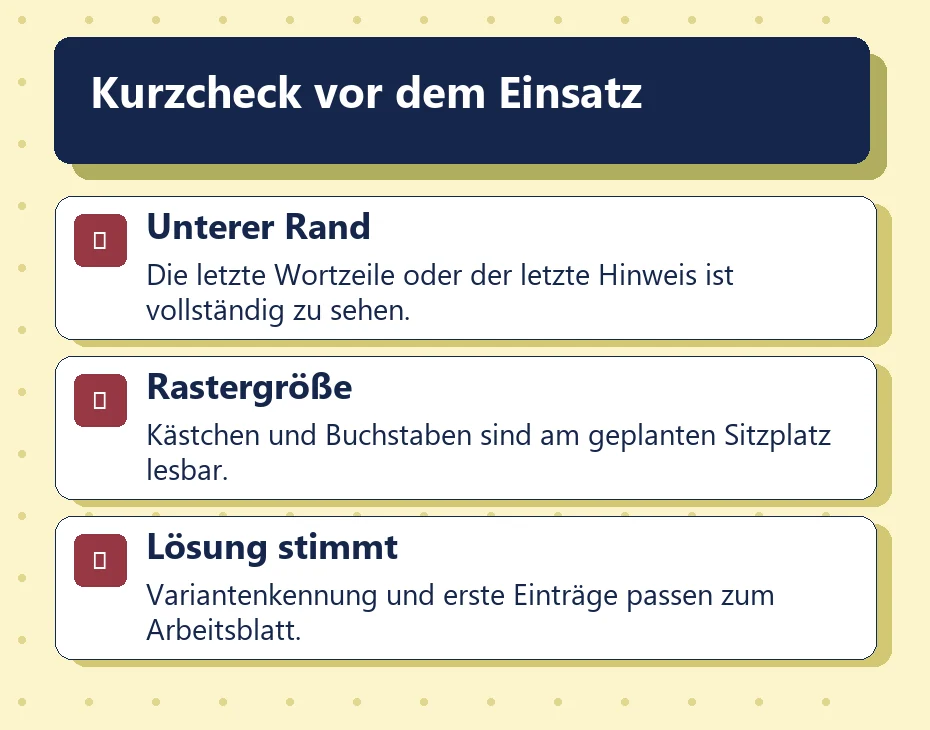
Stell dir eine Gruppe mit 24 Personen vor. Sie soll ein Suchsel zur Schule lösen und zwei Gegenstände benennen. Du hast ein PDF A und eins B erstellt und pro Variante eine Lösung gespeichert. Drucke zuerst genau einen Arbeitsbogen und eine Lösung von A. Prüfe die A4-Größe, lesbare Spalten und einen vollständigen Text unter dem Gitter. Vergleiche zwei Wörter zwischen Blatt und Lösung. Drucke danach einen Test von B und prüfe dort dieselben Stellen. Wenn die Bögen bestehen, sind je zwölf Kopien und ein kleiner Vorrat sinnvoll.
Für ein Kreuzworträtsel kommt die Nummerierung zur Liste. Prüfe die erste waagerechte und eine senkrechte Aufgabe. Achte darauf, dass der erste Buchstabe am erwarteten Kästchen beginnt und dass der Hinweis zur Länge passt. Du kannst einen Teil des Blatts mit einer Lernendenperson testen, die die richtige Lösung nicht kennt. Wenn sie die Reihenfolge der Hinweise und das Gitter versteht, sind deine Layoutentscheidungen praktisch nachvollziehbar. Kommt sie erst nach mehreren Erklärungen zurecht, ändere die Arbeitsanweisung oder stelle eine kurze, gut sichtbare Beispielzeile daneben.
Bei digitalen Ausgaben ersetzt die Vorschau am Gerät den Drucktest nicht völlig. Prüfe, wie das PDF auf einem kleinen Display aussieht. Wenn es zum Teilen zoomen muss, stelle die Aufgabenstellung und eine Wortbank separat in lesbarer Größe bereit. Die Lösungsdatei bleibt als eindeutiges Referenzblatt für die Besprechung. Wenn Lernende auf dem Papier schreiben sollen, prüfe zusätzlich mit einem Stift, ob sie in den Kästchen genug Platz haben. Eine verständliche Aufgabenform gewinnt nichts, wenn der Ausdruck das Eintragen unnötig erschwert.
Den Ausdruck für unterschiedliche Arbeitsplätze testen
Stell den Probebogen zunächst im Raum bereit, in dem das Material tatsächlich verwendet wird. Wenn der Kurs an kleinen Tischen arbeitet, sollte beim Lösen Platz für das Blatt und einen Stift bleiben. Bei einer Partneraufgabe teilen zwei Personen möglicherweise einen Bogen. Prüfe deshalb, ob beide die Hinweisnummern überblicken können, ohne das Papier ständig herumzudrehen. Ein Querformat ist für ein besonders breites Gitter denkbar, setzt aber voraus, dass die Hinweise auf derselben oder einer bewusst gewählten Folgeseite liegen. Ein einfacher Test neben dem normalen Kursheft hilft, die Größe einzuschätzen.
Wenn du Kopien mit beidseitigem Druck verteilst, kontrolliere die Reihenfolge der Vorder- und Rückseiten. Die Lösung kann als separate Datei auf einem Gerät bleiben oder nur für die spätere Besprechung ausgedruckt werden. Folgt auf dem zweiten Blatt eine Wortbank, benenne sie erkennbar, damit niemand sie mit der Lösung verwechselt. Die Blätter sollten eine Aufgabe ergeben, auch wenn am Kopierer eine Seite separat ausgegeben wurde. Gib der Lerngruppe bei mehrseitigem Material eine kurze Anweisung, wo sie beginnen und an welcher Stelle sie umblättern soll.
Die Vorschau bei einer kleinen Änderung erneut kontrollieren
Beim Drucktest fällt mitunter auf, dass der Titel einer älteren Einheit erhalten geblieben ist, obwohl die Wörter schon aus dem neuen Thema kommen. Ändere zuerst den Titel und kontrolliere dann den Ausdruck. Ein neuer Text kann breiter ausfallen und eine zusätzliche Zeile belegen. Falls dadurch ein Hinweis auf die Folgeseite rutscht, ändere die Formulierung, die etwas Platz braucht. Speichere das aktualisierte PDF unter einem Namen, den die Person am Drucker erkennt. Ein Datum und ein Bezug zur Einheit sind dabei meistens hilfreicher als „neu“ oder „final“.
Wenn jemand ein Arbeitsblatt nachträglich vergrößern möchte, sollte er von der gespeicherten ursprünglichen Datei ausgehen und die neue Größe am Zielgerät prüfen. Mehrfaches Einscannen oder Fotografieren kann die Linien unschärfer machen. Probiere stattdessen eine neue Fassung mit weniger Einträgen oder nutze eine Ausgabe auf dem größeren Papier, das euch zur Verfügung steht. Kontrolliere anschließend den Rand. Eine hohe Auflösung hilft der Darstellung am Bildschirm, sagt aber noch nichts darüber aus, ob der Drucker alle vorgesehenen Kästchen nutzt.
Hebe nach dem Test eine kleine Notiz über Einstellungen und Ergebnis auf. „A4, Einstellung Normal, Kopfzeile aus, der Hinweis unten war lesbar“ reicht für eine weitere Verwendung im gleichen Raum. Wenn das Blatt später an einem anderen Drucker benutzt wird, wiederhole den Probedruck. Unterschiede bei Rändern, Papierformat und Grauwerten können auch mit derselben PDF-Datei sichtbar werden. Für die spätere Anpassung lohnt es sich, die ursprüngliche Wortliste, die getesteten Dateien und die verwendete Variante zusammen aufzubewahren.
Häufige Fragen zum A4-Ausdruck und PDF
Warum erscheint die URL auf meinem Blatt?
Der Browser kann Kopf- und Fußzeilen ergänzen. Suche die entsprechende Option im Druckdialog und prüfe anschließend die Vorschau. Das Rätsel selbst braucht diese Zeile nicht, um als Arbeitsblatt zu funktionieren.
Kann ich nur die Lösung ausdrucken?
Ja. Wähle die richtige Variante und „Lösungsblatt“. Prüfe vor dem Druck, ob die Kennzeichnung zu deinem Arbeitsblatt passt. Du kannst die Lösung auch als eigenes PDF speichern.
Was mache ich bei einem zu breiten Rätsel?
Verringere zunächst die Größe durch eine passend kürzere Wortliste. Prüfe den Ausdruck erneut. Ein sehr kleiner Maßstab kann Buchstaben und Positionszahlen unlesbar machen.
Wie aktualisiere ich ein schon geteiltes Blatt?
Ändere die Eingabeliste, erstelle Arbeitsblatt und Lösung neu und benenne den neuen Stand klar. Informiere die Personen, die das vorherige PDF bereits erhalten haben, welches sie verwenden sollen.